Как проверить открытые порты на Windows, macOS и Linux
Проверка открытых портов нужна при настройке веб-серверов, пробросе портов на роутере, отладке баз данных или аудите безопасности локальной сети. Рассмотрим штатные консольные утилиты и быстрый графический способ.
Скачать Open Port Scanner v2.0
Единый файл (~2-4 МБ) без установки Java • Windows, Mac, Linux
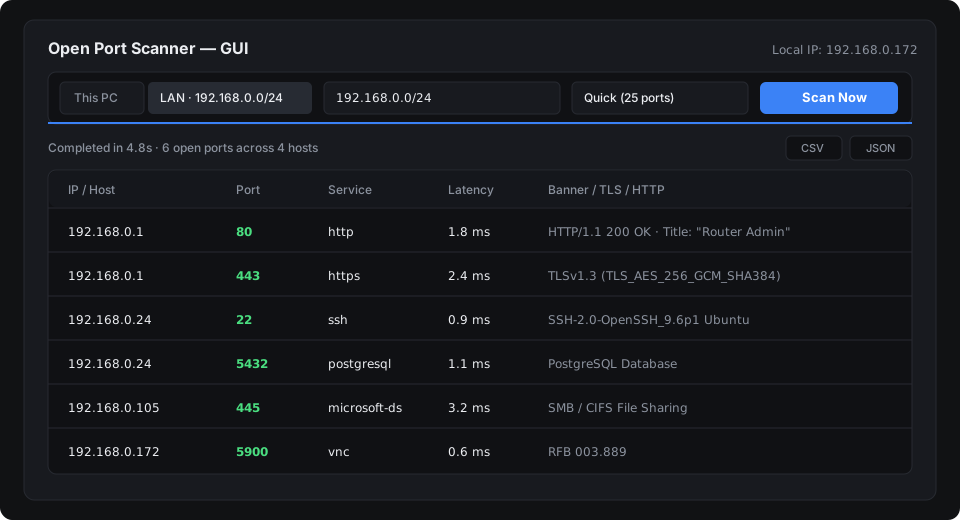
1. Быстрая проверка через Open Port Scanner (GUI и CLI)
Самый простой способ проверить локальный ПК или сразу все устройства в вашей сети, запустить портативный сканер:
- Запустите программу и выберите кнопку «Этот ПК» (для проверки
127.0.0.1) или «Вся сеть» (для поиска устройств во всей подсети/24). - Выберите профиль: «Быстрый (25)», «Стандартный (96)», «Веб (19)» или «Базы данных (17)».
- Нажмите «Сканировать». Результаты появятся с точным пингом и баннерами сервисов.
# Проверка через терминал / командную строку:
port-scanner 127.0.0.1 --profile web
port-scanner --lan --profile quick -o report.json
2. Как проверить порты на Windows (CMD и PowerShell)
# Список всех слушающих TCP-портов и PID процесса в CMD:
netstat -ano -p tcp | findstr LISTENING

# Проверка доступности конкретного порта удалённого сервера в PowerShell:
Test-NetConnection -ComputerName 192.168.1.1 -Port 80
3. Проверка на macOS (Терминал)
# Узнать, какие программы слушают порты на Mac:
sudo lsof -iTCP -sTCP:LISTEN -n -P

# Проверить удалённый порт через netcat:
nc -zv 192.168.1.1 80
4. Проверка на Linux (Ubuntu, Debian, CentOS)
# Современная замена netstat, утилита ss:
sudo ss -tulpn | grep LISTEN